Como cadastrar um atendimento manual

O cadastro de atendimento manual pode ser utilizado em algumas situações específicas.
Isso geralmente acontece quando o prestador recebe um atendimento de um cliente com quem ainda não possui vínculo no sistema, ou seja, quando o convite enviado pela assistência ainda não foi aceito. Também pode ocorrer quando o atendimento vem de clientes que não utilizam o WebAssist ou de sistemas para os quais ainda não desenvolvemos um importador.
Sempre que possível, recomendamos priorizar os atendimentos recebidos diretamente pelo sistema, pois isso ajuda a automatizar o processo, facilitar a gestão dos serviços e reduzir retrabalho para o prestador. O cadastro manual pode ser utilizado como uma alternativa quando essas situações ocorrerem.
Para cadastrar um atendimento manualmente, acesse a tela “Atendimentos” no sistema. Em seguida, clique em “Cadastrar Novo”.
Neste momento, você deverá selecionar o cliente e preencher os dados do atendimento, informando também os dados do solicitante e do veículo.
Caso o cliente ainda não esteja cadastrado, é possível realizar o cadastro diretamente nessa tela.
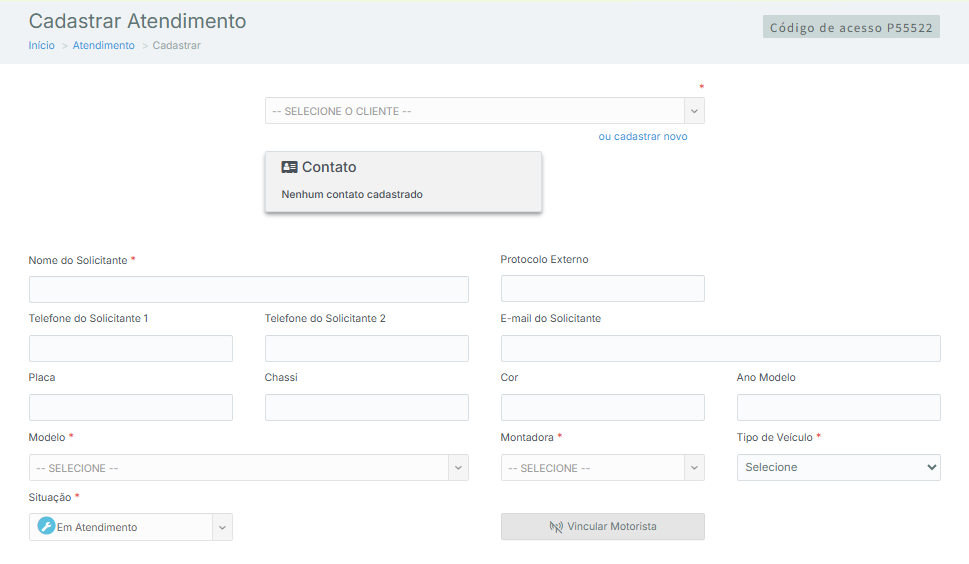
Os campos marcados com asterisco vermelho (*) são obrigatórios, pois contêm informações essenciais para identificar o atendimento e gerar corretamente os relatórios de fechamento.
Alguns campos, mesmo não sendo obrigatórios, são muito importantes para garantir um atendimento de qualidade, como por exemplo: Telefone do solicitante 1 e Placa do veículo.
Vincular motorista e veículo
No botão “Vincular Motorista”, você poderá selecionar o veículo e o motorista que irão realizar o atendimento que está sendo cadastrado.

Se você deseja que este atendimento apareça no painel do sistema, é necessário manter a situação como “Em Atendimento”.
Preenchimento dos endereços
Depois, será necessário informar o endereço de origem e o endereço de destino do atendimento. Também deverá ser informada a partida do prestador, que pode ser: a base cadastrada no sistema, ou Um endereço informado manualmente, conforme a localização do prestador no momento do atendimento.
Ao lado dos campos de endereço, existe um mapa que mostra a rota completa do atendimento, considerando o endereço de origem, destino e a base do prestador, de acordo com as informações preenchidas.
Logo abaixo do mapa, o sistema apresenta informações sobre a distância entre os endereços e também disponibiliza um botão para visualizar a rota diretamente no Google Maps.
No campo URL da rota, também é possível colar o link da rota do Google Maps, permitindo acesso rápido ao trajeto.
Dados do serviço
Na sequência, você deverá preencher os dados do serviço realizado. Essas informações devem ser preenchidas de acordo com a negociação realizada no atendimento. Assim como nas etapas anteriores, os campos marcados com asterisco vermelho são obrigatórios.
Preenchimento das tarifas
Por fim, será necessário informar os valores do atendimento na seção “Tarifas”. Nesta área, você deverá preencher os valores conforme o serviço realizado.
Os campos Saída e Km Excedente são obrigatórios, pois representam os valores básicos do atendimento.
Caso seja necessário, também é possível adicionar outras tarifas, como por exemplo: patins, descontos ou outras tarifas adicionais
O sistema realizará o cálculo automático do valor total do atendimento, exibindo o resultado ao final da tela.
Gerar protocolo interno: Ao selecionar essa opção, o sistema irá gerar automaticamente um número de protocolo interno para o atendimento. Esse número pode ser utilizado para facilitar a identificação e a consulta do atendimento no sistema.
Depois de preencher todas as informações, não se esqueça de clicar em “Salvar” para concluir o cadastro do atendimento.
Related Articles
Como cadastrar um motorista
O cadastro de motorista permite que você crie novos acessos para sua equipe, possibilitando que cada motorista receba atendimentos diretamente no celular, pelo aplicativo do WebPrestador. Tanto o cadastro de um novo motorista quanto a alteração de um ...Como cadastrar um novo serviço
Ao cadastrar um serviço no WebPrestador, você define a sua tabela de valores e habilita a função de acesso à plataforma pelo aplicativo. Essa configuração pode ser feita somente pelo navegador de internet, não pelo aplicativo. Para começar, acesse o ...Como cadastrar um veículo
O cadastro de veículos é muito importante, pois permite que, ao acessar o aplicativo, você selecione qual veículo está disponível para receber atendimentos. Para cadastrar um novo veículo, acesse Minha Empresa > Meus Veículos. Caso você já tenha ...Como cadastrar ou editar um cliente (assistência)
Caso seja necessário cadastrar um cliente manualmente, ou seja, um cliente que não tenha vínculo com o sistema WebPrestador, o cadastro poderá ser realizado diretamente pelo sistema. Esse vínculo normalmente acontece quando a assistência envia um ...Como cadastrar ou editar um fornecedor
Para empresas que prestam serviços para assistências veiculares, o cadastro de fornecedor é utilizado para registrar empresas ou profissionais que prestam algum tipo de serviço ou fornecem produtos para a sua operação, como por exemplo: serviços ...