Como visualizar os atendimentos no WebPrestador?
No Painel de Atendimentos, você pode visualizar todas as informações de um atendimento de forma rápida e organizada.
Para acessar os detalhes, localize o atendimento desejado e clique no botão “Ver Atendimento”.
Ao clicar, será aberta uma tela com todas as informações do atendimento e opções para consultar ou editar os dados quando necessário.
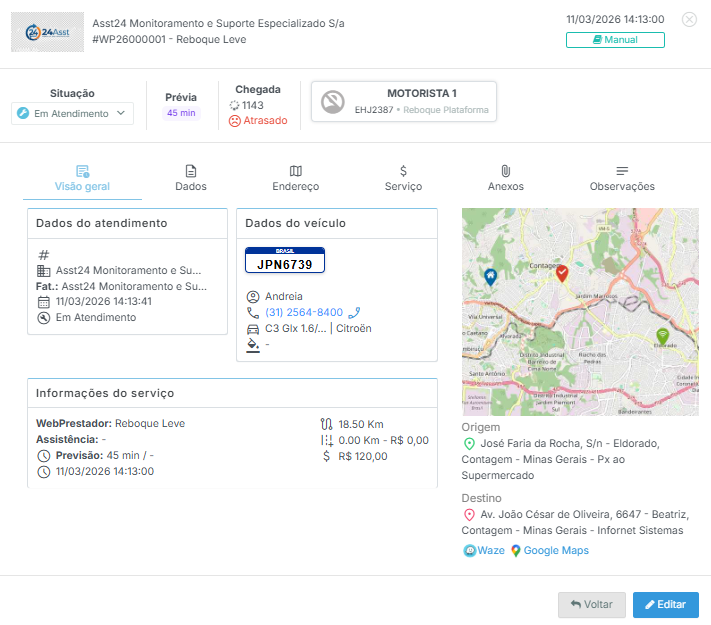
Cabeçalho da tela
Na parte superior da tela, você encontrará as principais informações do atendimento, como:
- Cliente
- Serviço
- Protocolo do atendimento
- Data e horário do atendimento (momento em que o atendimento foi recebido)
- Situação do atendimento (com possibilidade de alterar diretamente na tela)
- Prévia
- Estimativa de chegada (tempo restante para o equipamento chegar ao local)
- Acionamento de motorista (possibilidade de acionar ou visualizar o motorista já designado)
- Tags do atendimento
Essas informações ajudam a identificar rapidamente os dados principais do serviço.
Menu de Ações | Navegação
As informações do atendimento ficam organizadas em um menu lateral, dividido em seções. Ao clicar em cada opção, você poderá visualizar os detalhes correspondentes.
1. Visão Geral
Exibe um resumo do atendimento, incluindo informações do veículo e do serviço. Também mostra os endereços de origem e destino, com links diretos para navegação no Waze e Google Maps.
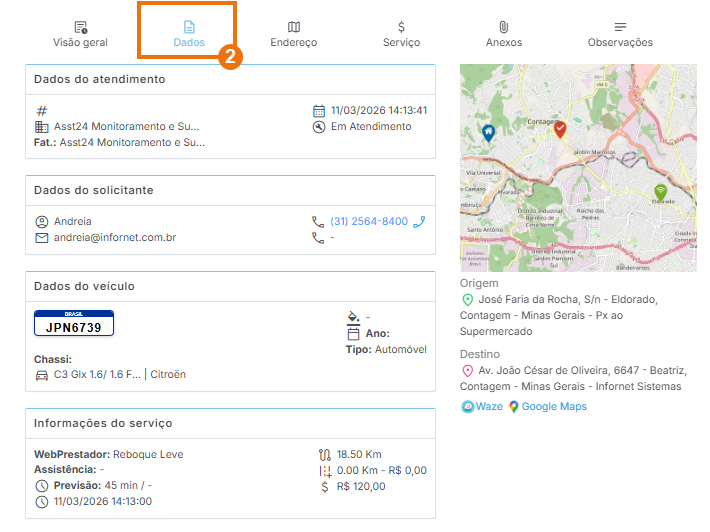
2. Dados
Nesta seção estão disponíveis todas as informações do atendimento, incluindo dados do solicitante, do veículo e do serviço realizado. Os endereços de origem e destino também podem ser acessados com opção de navegação.
3. Endereço
Exibe os endereços do atendimento, permitindo visualizar cada ponto no Waze ou Google Maps, sem traçar uma rota automática.
4. Serviço
Apresenta informações detalhadas sobre do serviço, incluindo valores e prévia. Com a possibilidade de fazer a edição do campo valor e prévia.
5. Anexos
Permite adicionar arquivos ao atendimento e também enviar o checklist relacionado ao serviço.
6. Observações
Apresenta as informações enviadas pela assistência, observações importantes e a opção de incluir novos comentários ou complementos, que podem ou não ser compartilhados com a assistência.
Com as informações organizadas em seções, fica mais fácil acompanhar os detalhes do atendimento, consultar informações importantes e realizar ajustes quando necessário.
Related Articles
Como configurar e personalizar o checklist no WebPrestador
O Checklist Eletrônico é um benefício disponível apenas para prestadores que utilizam o Plano Pró do WebPrestador. Se você é prestador do Plano Pró, tem um grande benefício: pode criar checklists eletrônicos ilimitados para utilizar durante os ...O que é WebPrestador?
O WebPrestador é uma plataforma criada para facilitar a comunicação entre os prestadores de serviço e as assistências veiculares, além de apoiar a gestão do dia a dia da sua empresa. Com ela, é possível centralizar atendimentos, acompanhar toda a ...Como cadastrar um motorista
O cadastro de motorista permite que você crie novos acessos para sua equipe, possibilitando que cada motorista receba atendimentos diretamente no celular, pelo aplicativo do WebPrestador. Tanto o cadastro de um novo motorista quanto a alteração de um ...Como se cadastrar no WebPrestador pelo navegador de internet
Neste artigo, você vai aprender como se cadastrar no WebPrestador. O cadastro pode ser feito pelo navegador de internet ou pelo celular, utilizando o aplicativo disponível na Play Store. Cadastro pelo navegador de internet Acesse o link: ...Como se cadastrar no WebPrestador pelo aplicativo do celular
Neste artigo, você vai aprender como se cadastrar no WebPrestador usando o aplicativo no celular. Importante: no momento, o aplicativo está disponível apenas para Android, pela Play Store. Ainda não há versão para iOS. Baixar o aplicativo: No seu ...